
Funktion · Workflows
Workflows: Abläufe, die von selbst laufen
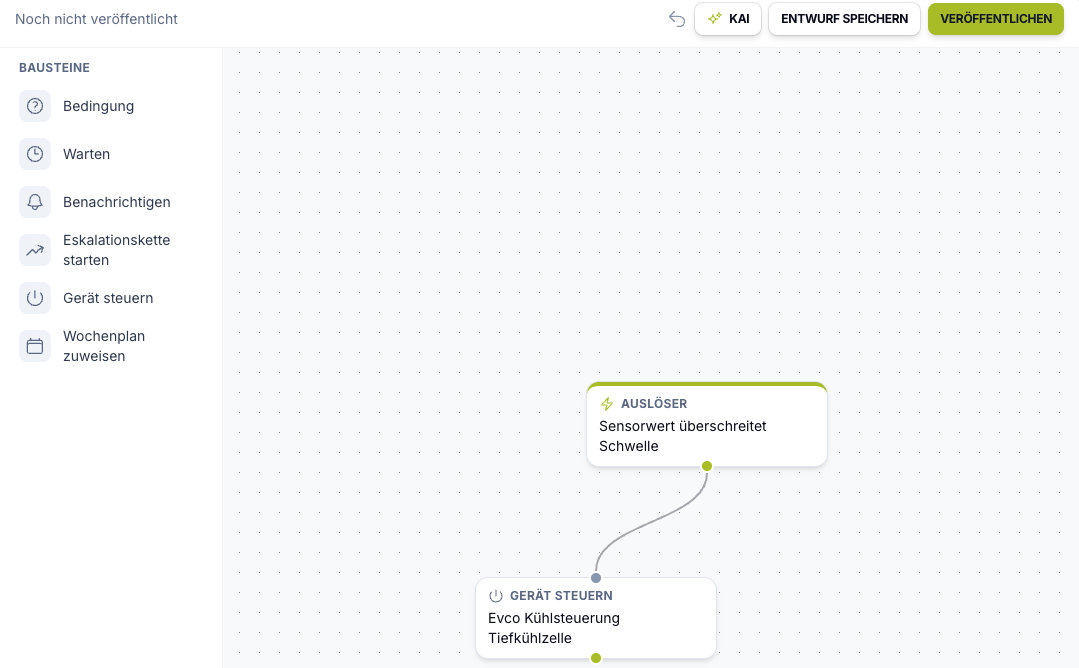
Workflows in Kibi Scada starten bei einem Alarm, wenn ein Gerät offline geht, ein Sensorwert eine Schwelle überschreitet, nach Zeitplan oder per Hand. Sie prüfen Bedingungen und benachrichtigen, starten eine Eskalationskette, steuern Geräte oder weisen Wochenpläne zu.
- Auslöser: Alarm, Gerät offline oder wieder online, Sensorwert, Zeitplan, manuell
- Bedingungen mit Ja/Nein-Zweigen, Wartezeiten und Zeitfenster
- Aktionen: benachrichtigen, Eskalationskette starten, Gerät steuern, Wochenplan zuweisen
Auf einen Blick
Was passiert, wenn niemand hinschaut?
Nachts, am Wochenende oder im Stoßgeschäft: Ein Workflow erledigt die nächsten Schritte nach festen Regeln und hält jeden Lauf fest.
Typische Bausteine
Arbeitsweise
Wie lege ich einen Workflow an?
Workflows legen Sie im Leitstand unter „Prozesse“ an. Auf Wunsch unterstützen wir Sie bei der Einrichtung.
Auslöser wählen
Zum Beispiel einen Alarm, ein Gerät, das offline geht, einen Sensorwert über einer Schwelle oder einen Zeitplan wie „werktags um 8:00“. Geräte und Standorte grenzen Sie dabei ein.
Ablauf im Editor bauen
Bedingungen, Wartezeiten und Aktionen setzen Sie als Bausteine zusammen. Auf Wunsch entwirft Kai, der KI-Assistent, einen ersten Ablauf aus Ihrer Beschreibung; Sie prüfen und passen ihn an.
Veröffentlichen und verfolgen
Nach dem Veröffentlichen läuft der Workflow selbstständig. Unter „Läufe“ sehen Sie jeden Lauf mit Status, Schritten und Fehlern; laufende Läufe lassen sich abbrechen.
Im Detail
Was ein Workflow kann
Ein Workflow besteht aus genau einem Auslöser und bis zu 50 Bausteinen: Bedingungen, Wartezeiten und Aktionen. Parallele Zweige sind möglich.
Beispiele
Beispiele aus der Großküche
So sehen typische Workflows aus. Jeder besteht aus einem Auslöser, optionalen Bedingungen und einer oder mehreren Aktionen.
- Kühlraum zu warm: Sensorwert über Schwelle → Küchenleitung benachrichtigen → 15 Minuten warten → ist der Wert noch zu hoch, Eskalationskette starten
- Alarm nicht quittiert: Alarm ausgelöst → 10 Minuten warten → „Alarm noch offen?“ → Eskalationskette starten
- Gerät offline: nur im Zeitfenster Mo–Fr 6–20 Uhr die Kontakte des Standorts per E-Mail oder Anruf benachrichtigen
- Ferien oder Feiertage: Zeitplan → anderen Wochenplan an kompatible Geräte der Speisenverteilung übertragen
- Sensorwert steuert Gerät: Wert über Schwelle → kompatiblen Schaltausgang einschalten
Bausteine
Auslöser, Bedingungen und Aktionen
Ein Workflow startet mit genau einem Auslöser. Bedingungen verzweigen den Ablauf, Aktionen setzen ihn um.
- Auslöser: Alarm ausgelöst, Gerät offline, Gerät wieder online, Sensorwert überschreitet Schwelle, Zeitplan (wiederkehrend oder einmalig), manuell
- Bedingungen: Alarm noch offen, Sensorwert prüfen, Gerät online, im Zeitfenster; dazu Wartezeiten bis zu 7 Tagen
- Benachrichtigen per E-Mail, Anruf oder App an Kontakte von Gerät, Standort oder Gerätegruppe, mit Gerätename, Standort, Alarmtext und Messwert in der Nachricht
- Eskalationskette starten, Gerät steuern bei kompatiblen Geräten, Wochenplan zuweisen
Abgrenzung
Workflows, Eskalationsketten und Fernkonfiguration
Workflows ersetzen keine Alarme und keine Eskalationsketten, sie verbinden sie. Eine Eskalationskette arbeitet ihre Stufen ab; ein Workflow entscheidet, wann sie startet und was davor oder daneben passiert.
- Alarme und Grenzwerte legen fest, wann etwas kritisch ist
- Eskalationsketten benachrichtigen Stufe für Stufe, bis jemand reagiert
- Fernkonfiguration und Wochenpläne bestimmen, wie Geräte laufen; ein Workflow kann einen Wochenplan zuweisen oder ein Gerät schalten
- Jeder Lauf steht im Verlauf; schlägt ein Schritt fehl, wird er automatisch wiederholt und die verantwortliche Person informiert
Einsatzfelder
Für welche Betriebe sind Workflows gedacht?
Überall dort, wo Abweichungen auch außerhalb der Dienstzeit zuverlässig behandelt werden müssen.

Krankenhäuser
Verteilte Küchen-, Technik- und Hygieneteams brauchen einen Leitstand, der Alarmwege, Nachweise und Standortdaten sauber zusammenführt.
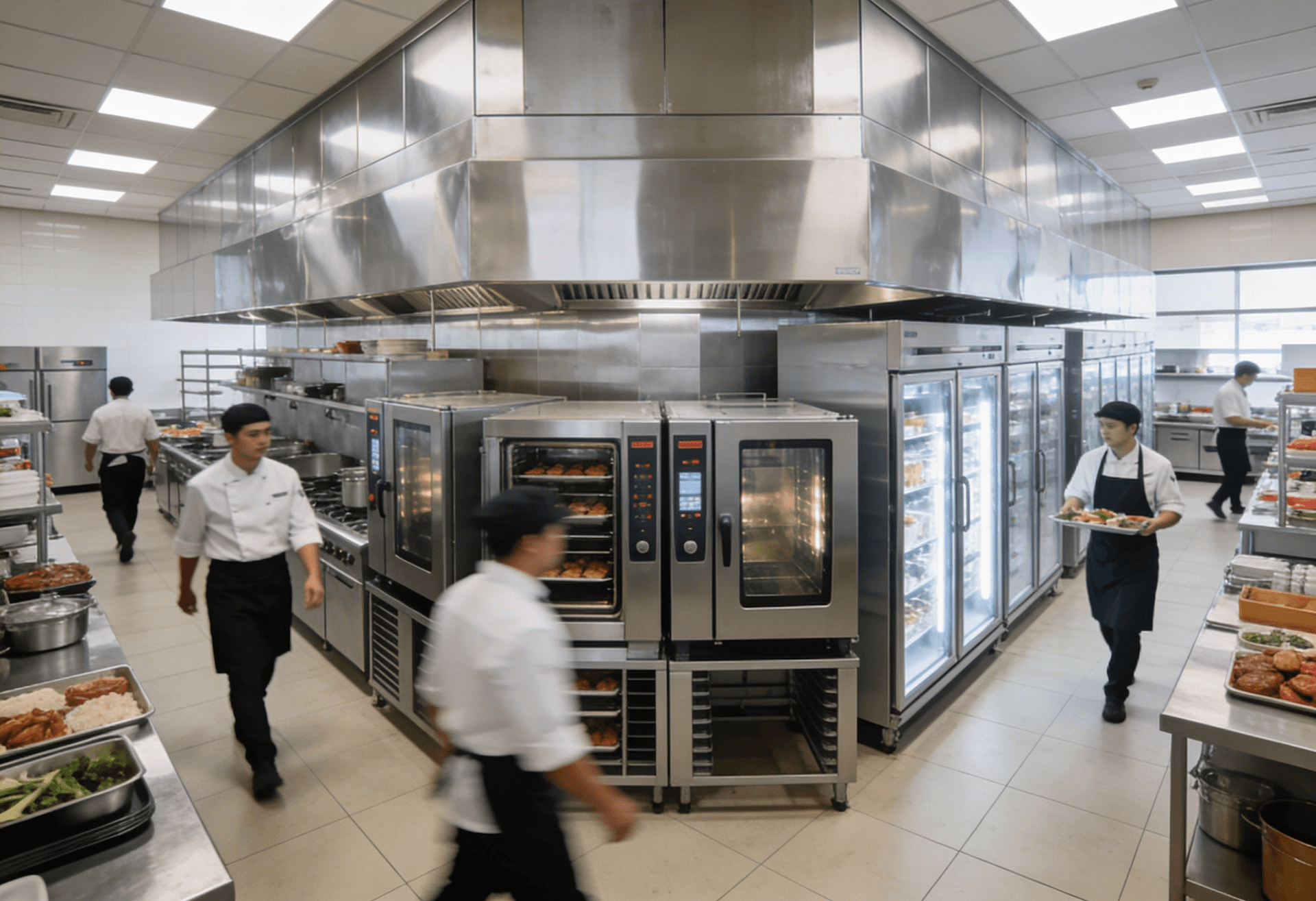
Großküchen
Hohe Dokumentationspflicht, viele Geräte und enge Betriebsfenster machen durchgängige Transparenz im Leitstand besonders wertvoll.
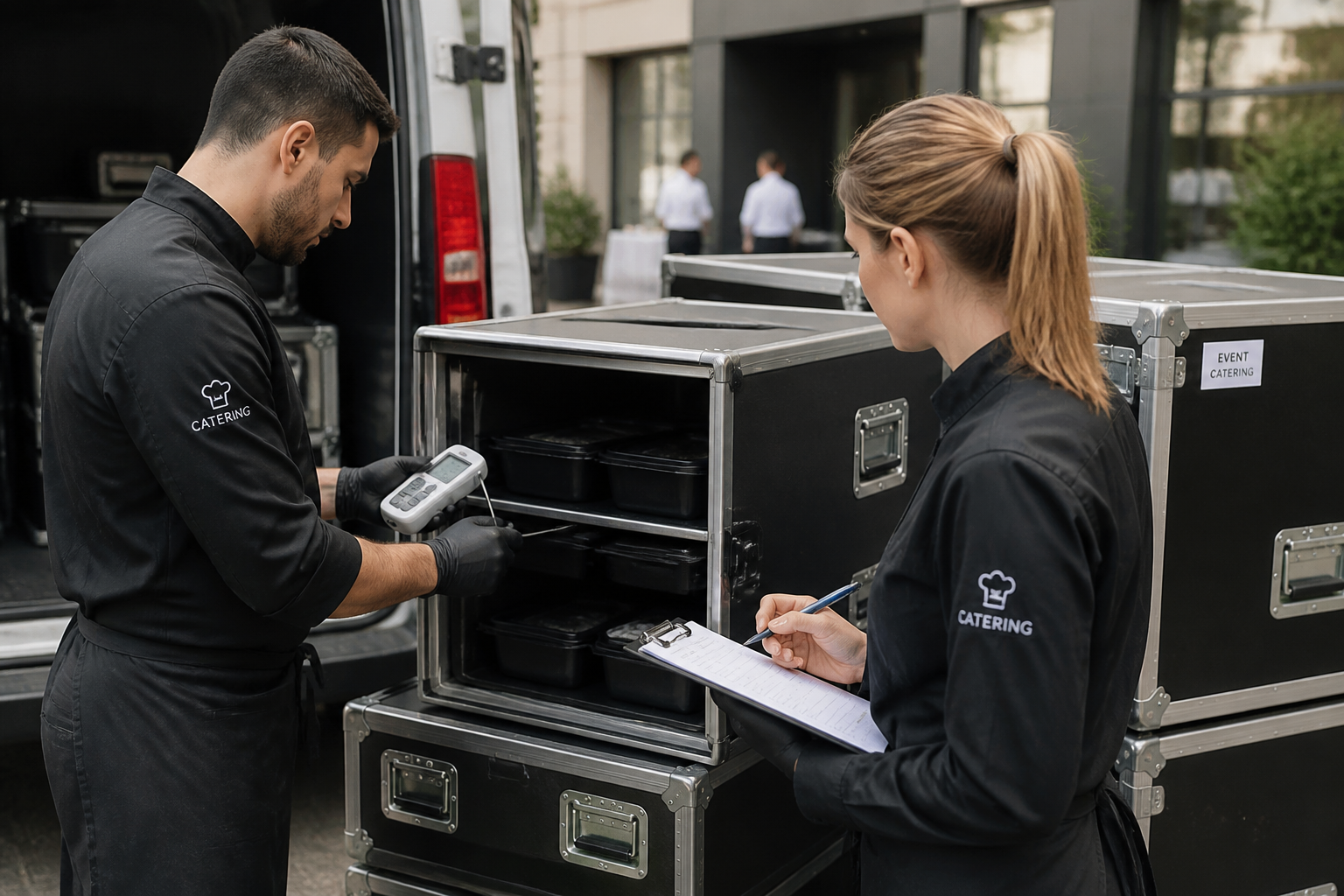
Catering
Mobile Abläufe, mehrere Ausgabepunkte und wechselnde Teams profitieren von einem zentralen Leitstand für Monitoring, Meldungen und Berichte.
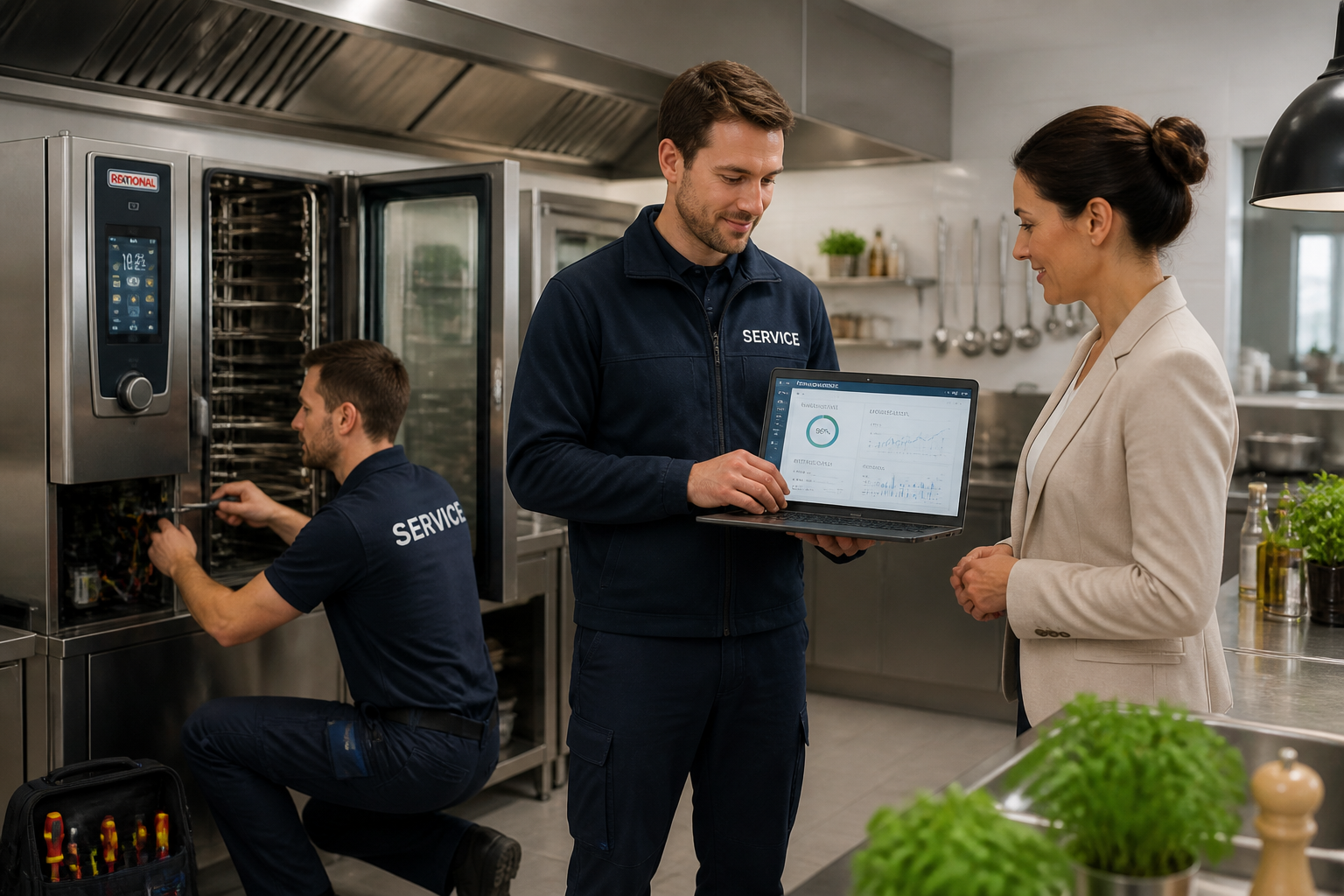
Servicepartner
Organisationen, technische Zuständigkeiten und dokumentierte Maßnahmen lassen sich auf einer Oberfläche konsistent zusammenhalten.
FAQ
Häufige Fragen zu Workflows
Kosten Workflows extra?
Nein. Workflows sind wie alle Funktionen in jeder Stufe enthalten.
Wer legt Workflows an?
Workflows legen Sie im Leitstand unter „Prozesse“ an. Wenn Sie möchten, unterstützen wir Sie bei der Einrichtung der ersten Abläufe.
Was ist der Unterschied zu einer Eskalationskette?
Eine Eskalationskette benachrichtigt Stufe für Stufe, bis jemand reagiert. Ein Workflow entscheidet, wann sie startet, und kann zusätzlich Bedingungen prüfen, warten, Geräte steuern oder Wochenpläne zuweisen.
Welche Geräte kann ein Workflow steuern?
Kompatible Geräte mit Steuerfunktion, etwa Schaltausgänge, Kühlregler mit Fernzugriff und Geräte der Speisenverteilung. Der Workflow wartet auf die Bestätigung durch das Gerät; an Geräte, die offline sind, wird nichts gesendet. Welche Ihrer Geräte dazugehören, klären wir mit Ihnen.
Kann ich nachvollziehen, was ein Workflow getan hat?
Ja. Jeder Lauf steht mit Status, Schritten, Ergebnis und Dauer im Verlauf. Fehlgeschlagene Schritte werden automatisch wiederholt; bleibt ein Fehler, wird die Person informiert, die den Workflow veröffentlicht hat.
Workflows für Ihre Küche einrichten
In einer Demo zeigen wir Ihnen Workflows an Beispielen aus Ihrem Betrieb und richten die ersten Abläufe mit Ihnen ein.

Persönlicher Ansprechpartner
Christofer Weßeling
Gründer & Geschäftsführer · Weslink GmbH
Wir zeigen Kibi Scada live an Ihren Geräten, beraten Sie persönlich zu Anbindung und Einführung und begleiten den Rollout in Ihrem Betrieb.
Zuletzt aktualisiert: